> For the complete documentation index, see [llms.txt](https://topseller.gitbook.io/help/llms.txt). Markdown versions of documentation pages are available by appending `.md` to page URLs; this page is available as [Markdown](https://topseller.gitbook.io/help/instruction/ts-connect/wildberries/products/export-stocks.md).
# Экспорт Остатков для FBS
Одна из ключевых функций при работе по схеме продажи со своего склада. Вы можете просто вносить остатки в учетную систему и автоматически экспортировать их в Вайлдберриз.
{% hint style="info" %}
🧙♂️ **Примечание:**
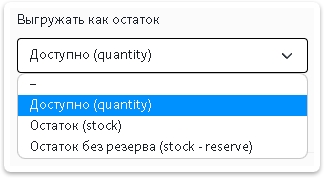
* **Доступно** - это остаток с учетом количества ожидаемого к поступлению товара (за минусом зарезервированного объёма)
* **Остаток** - фактический остаток с учетом зарезервированного объёма (без учета количества ожидаемого к поступлению товара)
* **Остаток без резерва** - фактический остаток за минусом зарезервированного объёма (без учета количества ожидаемого к поступлению товара)
{% endhint %}
## ⚙️ Настройка экспорта остатков
1. Зайдите в Connect и перейдите в раздел `Товары` подраздел `Импорт остатков`:
* в МойСклад в [WILDBERRIES CONNECT](https://online.moysklad.ru/app/#apps?id=d422d996-9d6e-4605-a9a3-05855c06f984)
* в отдельную версию [TOPSELLER PRO](https://pro.topseller.ru/)
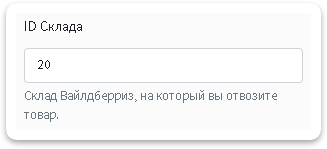
2. ~~Укажите Ваш айди склада.~~ [~~Где взять?~~](https://seller.wildberries.ru/marketplace-pass/warehouses) **Не актуально,** ниже сказано что надо получить список складов и настроить соответствие
3. Сначала настройте какие остатки Вы хотите передавать:
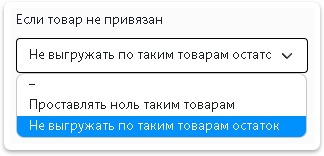
4. Так же настройте что будет делать программа с товарами которые без связи: вообще их игнорировать, или проставлять 0 остаток по таким товарм.
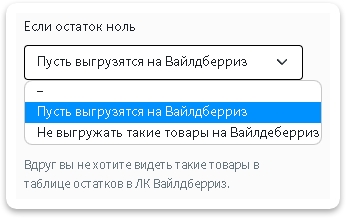
5. Если остаток ноль поставьте настройку **Пусть выгрузятся на Вайлдберриз**. Иначе у Вас не будет обнуляться остаток на Вайлдберриз
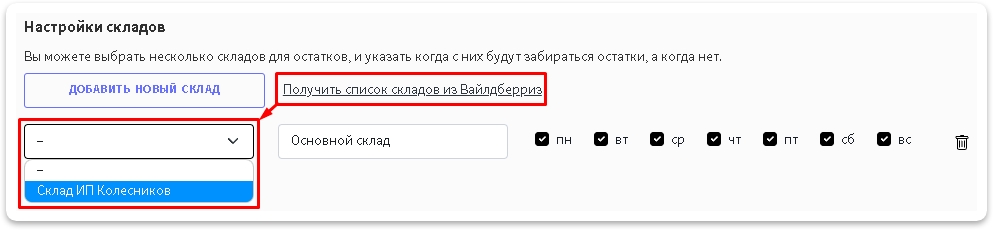
6. Теперь самая важная часть, выберите с какого склада программа будет брать остаток и выгружать в Вайлдберриз.
{% hint style="info" %}
🧙♂️ **Примечание:** Если у вас один склад **обязательно** включите выгрузку **во все дни**, иначе в день, когда не будет стоять галочка: остаток не будет выгружаться вообще.
{% endhint %}
{% hint style="warning" %}
🧠 **Важно!** Обязательно нужно получить список складов и указать: с какого и на какой именно склад выгружать остаток.
{% endhint %}
{% hint style="danger" %}
Если склады не выбраны, программа будет выгружать остатки со всех складов.
{% endhint %}
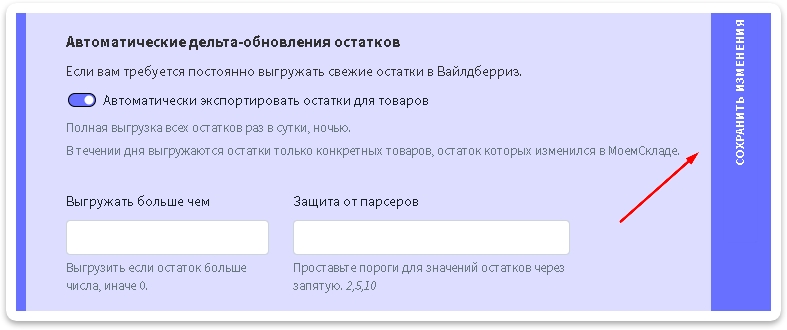
7. Если Вам нужна автоматическая выгрузка остатка, включите этот пункт. Здесь так же можно указать больше какого числа Вы хотите выгружать остаток, чтобы у вас всегда был остаток в запасе. Нажмите кнопку
{% hint style="info" %}
**Примечание 1:** если указать **Выгружать больше чем 10**, то остаток выгрузится по всем товары с остатком больше 10. А товары у которых остаток 10 и меньше - обнулятся Эту функцию удобно использовать для полного обнуления остатков в Маркетплейсе, указав число которого точно нет на остатках, например 10000
{% endhint %}
{% hint style="info" %}
🧙♂️ **Примечание 2.** Топовые версии Connect имеют дополнительные функции. Только в Standart и Pro:
**Защита от парсеров -** эта функция позволит автоматически скрыть Ваши настоящие остатки. Например, напишите три пороговых значения 5,10,15 при которых для товаров с максимальным остатком будет выгружен остаток 15, а для товаров с минимальным остатком будет выгружен 5, но если значение остатка станет ниже минимального порога, то будет выгружаться реальный остаток. Таким образом Ваши продажи будут скрыты от аналитических систем, таких как MPStat и других.
{% endhint %}
{% hint style="danger" %}
Кнопка может находиться в правой области браузера - особенность интерфейса Connect для МоегоСклада, который технически не позволяет разместить ее внизу формы, как все привыкли. И пользователи её теряли за полосой прокрутки. Поэтому теперь она находится справа - чтобы всегда быть в доступе и на виду.
{% endhint %}
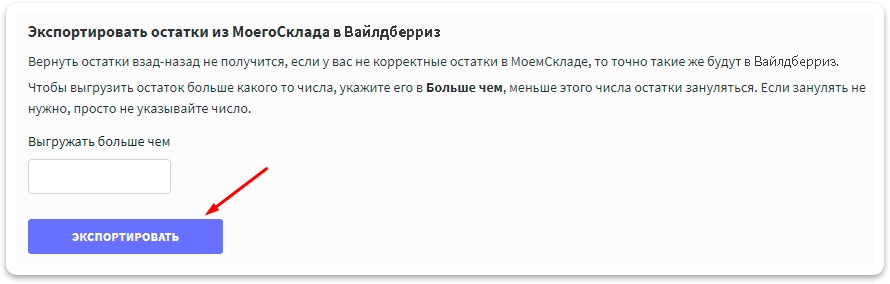
Так же вы можете в любое время сделать полную выгрузку остатков одноразовой задачей.
{% hint style="warning" %}
🧠 **Важно!** После обновления связей нужно сделать полную выгрузку остатков одноразовой задачей.
{% endhint %}
8. Дождитесь завершения задачи. Время которое понадобится для пересоздания таблицы зависит от количества товаров.
{% hint style="info" %}
💡**Справка.** Отслеживать выполнение задач можно в специальной *"плашке"* справа в верхнем углу:
{% endhint %}
{% hint style="info" %}
💡**Справка.** При нажатии на нее откроется список выполняющихся задач и задач в очереди:

{% endhint %}

 {% hint style="info" %}
**Примечание 1:** если указать **Выгружать больше чем 10**, то остаток выгрузится по всем товары с остатком больше 10. А товары у которых остаток 10 и меньше - обнулятся Эту функцию удобно использовать для полного обнуления остатков в Маркетплейсе, указав число которого точно нет на остатках, например 10000
{% endhint %}
{% hint style="info" %}
🧙♂️ **Примечание 2.** Топовые версии Connect имеют дополнительные функции. Только в Standart и Pro:
**Защита от парсеров -** эта функция позволит автоматически скрыть Ваши настоящие остатки. Например, напишите три пороговых значения 5,10,15 при которых для товаров с максимальным остатком будет выгружен остаток 15, а для товаров с минимальным остатком будет выгружен 5, но если значение остатка станет ниже минимального порога, то будет выгружаться реальный остаток. Таким образом Ваши продажи будут скрыты от аналитических систем, таких как MPStat и других.
{% endhint %}
{% hint style="danger" %}
Кнопка
{% hint style="info" %}
**Примечание 1:** если указать **Выгружать больше чем 10**, то остаток выгрузится по всем товары с остатком больше 10. А товары у которых остаток 10 и меньше - обнулятся Эту функцию удобно использовать для полного обнуления остатков в Маркетплейсе, указав число которого точно нет на остатках, например 10000
{% endhint %}
{% hint style="info" %}
🧙♂️ **Примечание 2.** Топовые версии Connect имеют дополнительные функции. Только в Standart и Pro:
**Защита от парсеров -** эта функция позволит автоматически скрыть Ваши настоящие остатки. Например, напишите три пороговых значения 5,10,15 при которых для товаров с максимальным остатком будет выгружен остаток 15, а для товаров с минимальным остатком будет выгружен 5, но если значение остатка станет ниже минимального порога, то будет выгружаться реальный остаток. Таким образом Ваши продажи будут скрыты от аналитических систем, таких как MPStat и других.
{% endhint %}
{% hint style="danger" %}
Кнопка